データ分析機能の操作方法
このページでは、データ分析について説明します。
データ分析機能とは
営業支援システムに蓄積された各種データを分析にお役立ていただけます。
CSチームでは、こちらのデータを用いて、より高い利活用に向けたサポートをさせていただきます。
※ご注意事項※
・営業支援システムの「来店日」「成約日」のご入力が正確でない場合、一部データに影響がございます。
「来店日」「成約日」の入力方法はこちら
実績データの操作方法
「反響管理>データ分析」よりアクセスできます。
データ分析ページの画面は大きく2つに分けられています。
・累積グラフ
・データ一覧
いずれも、下図①で指定した期間内の数値を表示しています。
指定できる期間は「週」または「月」となります。
また下図②にて、表示させる店舗を選択できます。
「全店舗」選択の場合は、全店舗の合計が表示されます。
では、それぞれの画面についてご説明します。
累積グラフ
指定期間内の数値の蓄積をグラフで表示します。
表示するグラフは、下記のリスト内から選択していただけます。
左に「顧客登録数」、右に「来店数」を表示させるなどして対比が可能です。
また、グラフ上のマーカー(⚪︎)にカーソルを合わせることで、具体の数字をご確認いただけます。
データ一覧
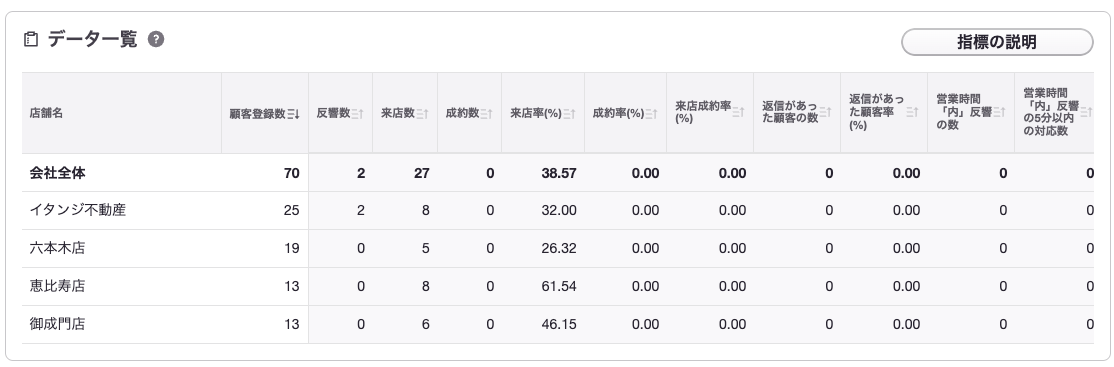
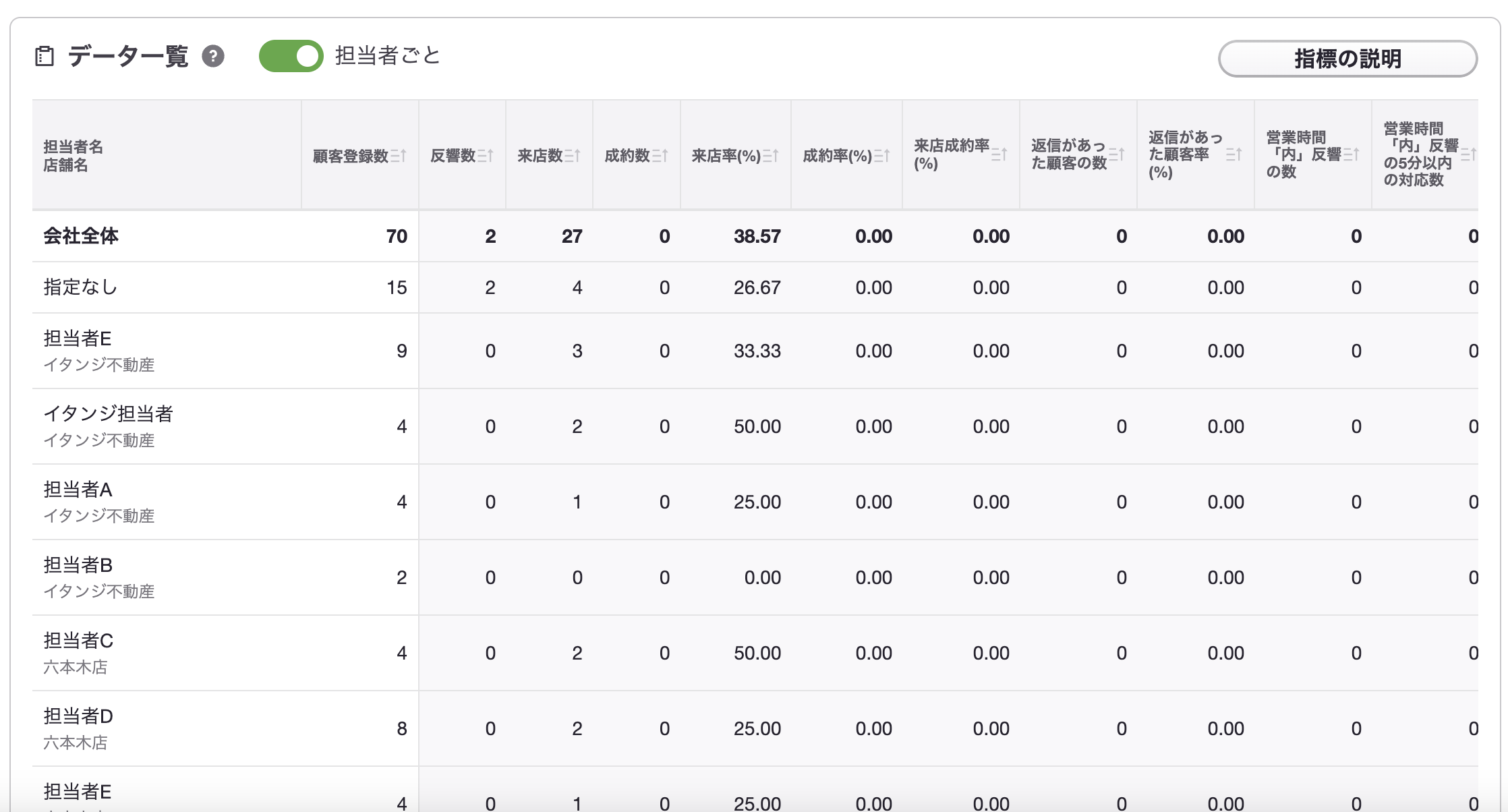
指定期間内の担当者ごとの数値がご覧いただけます。
なお、店舗選択で「全店舗」を選択した場合は各店舗の数値が表示されます。
各データ指標横の「↑」をクリックすると、その指標を基準に昇順・降順に並べ替えできます。
1つの店舗を選択した場合
全店舗を選択した場合
担当者ごとの切り替えをした場合
※全店舗の担当者を一括で表示可能です。
指標の見方
各指標の算出ロジックに関しましては、データ一覧右上にございます「指標の説明」ボタンを押下ください。
以下は、営業支援システムにおける集計の元となる「集計反響」という概念についての説明となります。
※営業支援システムは反響数ではなく集計反響ベースのカウントとなります。
<実際の画面>
集計反響画面は、顧客詳細画面の中段にございます。
※集計反響の[反響状況]は、必ず管理してください。
追客終了または無効にしないまま放置してしまうと、1年後や2年後に同じお客様から再反響が入ってきた場合に、過去の集計反響(=案件)として処理がされてしまいます。
こちらが原因で、期待する集計結果にならない場合がございますのでご注意ください。
カウントの対象とする反響を指定する方法
1回のお部屋探しにつき、集計反響は1件作成されます。そのため、1人のお客様から複数件の反響が鳴った場合に「どの反響を代表としてカウントとするか」を指定することができます。
これを「呼込反響」といいます。
呼込反響は、1つの集計反響につき1件のみ選択可能になっています。
呼込反響の「反響日」と「反響媒体」が、集計の際に自動で反映されます。
※反響が2つ以上ある場合、最初の反響が呼込反響になります。
最初の反響以外の反響を正としたい場合、呼込反響に設定したい反響にチェックをいれてください。
顧客を移動した場合の集計
顧客を他店舗に移動した場合、全てのカウントは移動先の店舗に計上されます。
目標値の設定について
1. 目標値の設定方法
データ分析画面を開くと「目標値登録」というボタンがあり、こちらをクリックすると目標値を登録するフォームが表示されます。
目標の設定項目は下記です。
反響数、来店数、成約数、営業時間「内」反響の5分以内の対応率、顧客一人あたり平均メッセージ送信数
ここで入力する値は、ログインしている店舗の1ヶ月間の目標値となります。
2. 目標値の表示について
- グラフには黒線で目標値が表示されます。画面中央のカードには目標比が表示されます。
-
全店舗表示にした場合、反響数・来店数・成約数の目標値は合計で表示されます。
週表示にした場合、月ベースの目標を日割りで表示しています。
- 画面中央のカード表示について、「5分以内対応率」と「一人あたりメッセージ数」の目標値の算出は、目標値の設定がある店舗間での平均となります。
3. 注意事項
下記画像の①の店舗切り替えで目標値を設定しても各店舗の目標値は設定されず、
下記画像②で表示されているログインアカウントの目標値が上書きされます。
そのため、各店舗の目標設定はログインアカウント(②の箇所)を切り替えてご登録ください。
推移データの操作方法
「反響管理>データ分析>推移データ」よりアクセスできます。
推移データでは、月、四半期、半期、年毎の期間で実績をグラフおよび表で表示します。
※表示できる指標は『実績データ』と同様です。
各データ指標横の「↑」をクリックすると、その指標を基準に昇順・降順に並べ替えできます。
また、推移データの期間の区切りに関しては、設定>データ分析設定から『年度の開始月・開始日』が反映されます。
月表示
月毎の推移をグラフおよび表で表示できます。
月表示時にのみ、下記2点が適用されます。
- グラフは年度毎に線が表示され、横軸が月となります。
- 今月の実績データ(オレンジ線)も合わせて表示されます。
四半期表示
四半期毎の推移をチャートおよび表で表示できます。
半期表示
半期毎の推移をチャートおよび表で表示できます。
年表示
年毎の推移をチャートおよび表で表示できます。
年度の開始月の設定に関しては、設定>データ分析設定から行えます。
<注意事項>
- 推移データを開いたタイミングで、下記理由からデータが作成されてない場合があります。
- 期が変わった場合(月が変わった、四半期が終わったなど)
- 締め日の設定が変わった場合
この場合、再度推移データの生成処理を行っているため、数分から数時間の時間を要します。
- 担当者毎のデータは表示できません。
- グループ企業で紐づいている他企業の店舗の推移データは、他企業の店舗でログインし、データ分析画面を開いてご覧ください。
データ分析の操作方法
「反響管理>データ分析>データ分析タブ」よりアクセスできます。
「分析タブ」では皆さんが分析したい項目をカスタマイズして、営業支援システムに蓄積されたデータを分析することができます。
※グラフ表示とデータ一覧上の項目が『実績データ』『推移データ』と異なります。
様々な分析カスタマイズが可能です。
詳細は「分析タブ」で分析したい項目をカスタマイズする方法の記事をご確認ください。
お困りの時はこちら:Q&A
Q. 1ヶ月の集計方法が当月16日~翌月15日となる場合、設定はどうしたら良いですか?
A.設定項目一覧のデータ分析設定から年度の開始月と開始日(締め日の翌日)を設定することができます。
こちらは管理者権限のある担当者のみ設定することができます。
- 年度の開始月は、1年の中でどの月を始めの月にするかを設定できます。
- 開始日(締め日の翌日)は、「月」を何日開始とするかを設定できます。(1から28までのいずれか)
例えば、開始日(締め日の翌日)を16日とすると、16日〜翌月15日までがひと月として扱われます。
今後できるようになること
・反響の属性・顧客属性でセグメントしての集計
順次リリース予定につき、ご期待ください。
(PSレポートご契約企業様向け)PSレポートとの相違点について
週次でのデータ分析、担当者ごとの数値確認が可能になりました。
算出ロジックが変更になった指標もございますので、詳細はこちらをご確認ください。