03.顧客へのメッセージ送信(LINE)
LINEを使って顧客にメッセージを送信する手順をご説明します。
1. 顧客側のLINEの登録方法
①メールの「友だち追加」ボタンを押下、またを選択すると下記の画面に遷移
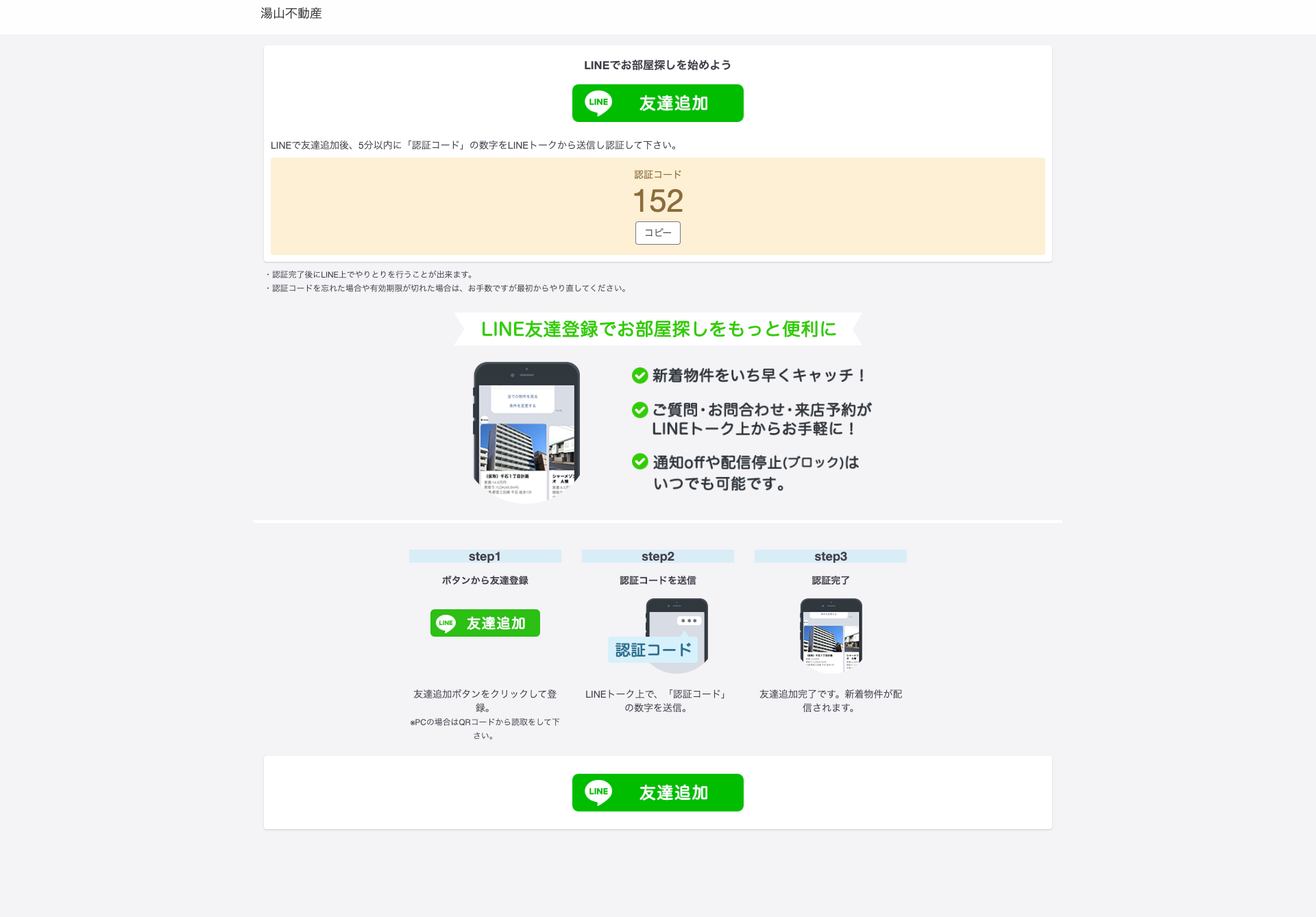
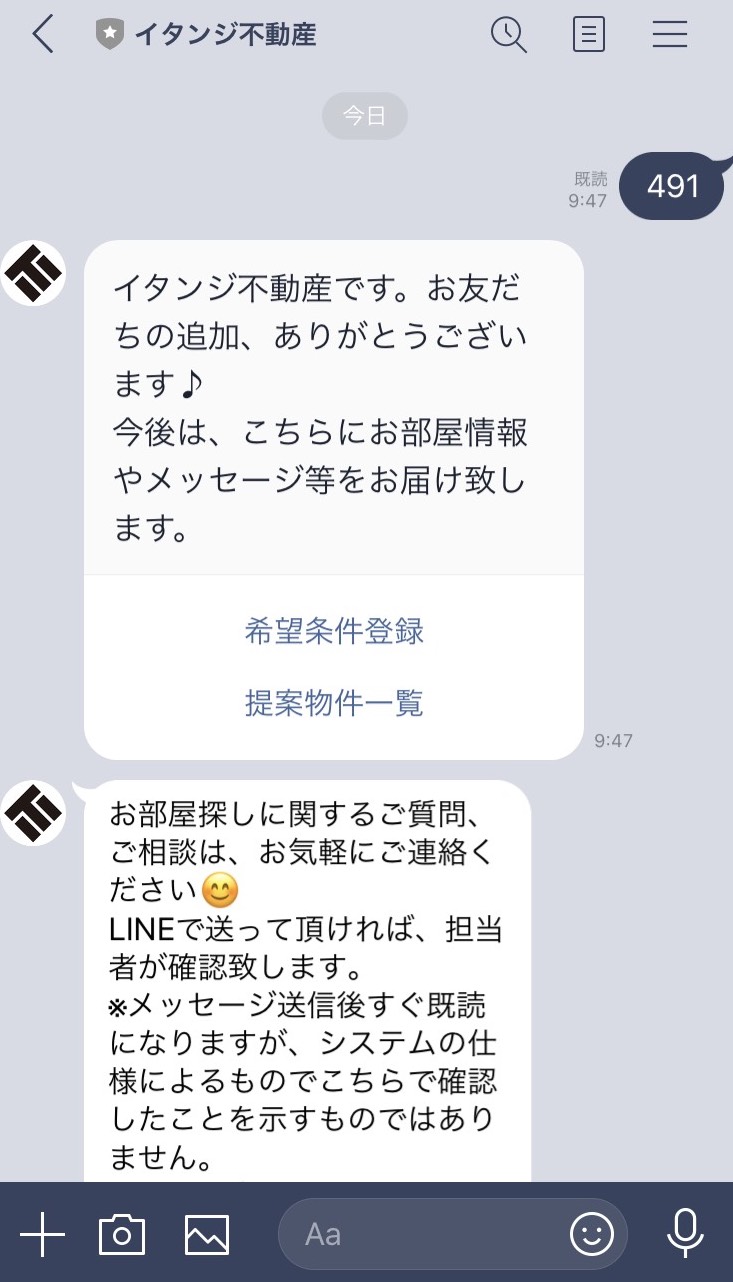
②上記画面で「友だち追加」ボタンを押下すると、LINEのトーク画面に遷移
↓
トーク画面で3桁の認証コードを送信 ※認証コードは毎回変化します
↓
友だち追加完了
2. LINE登録後のメッセージ送信
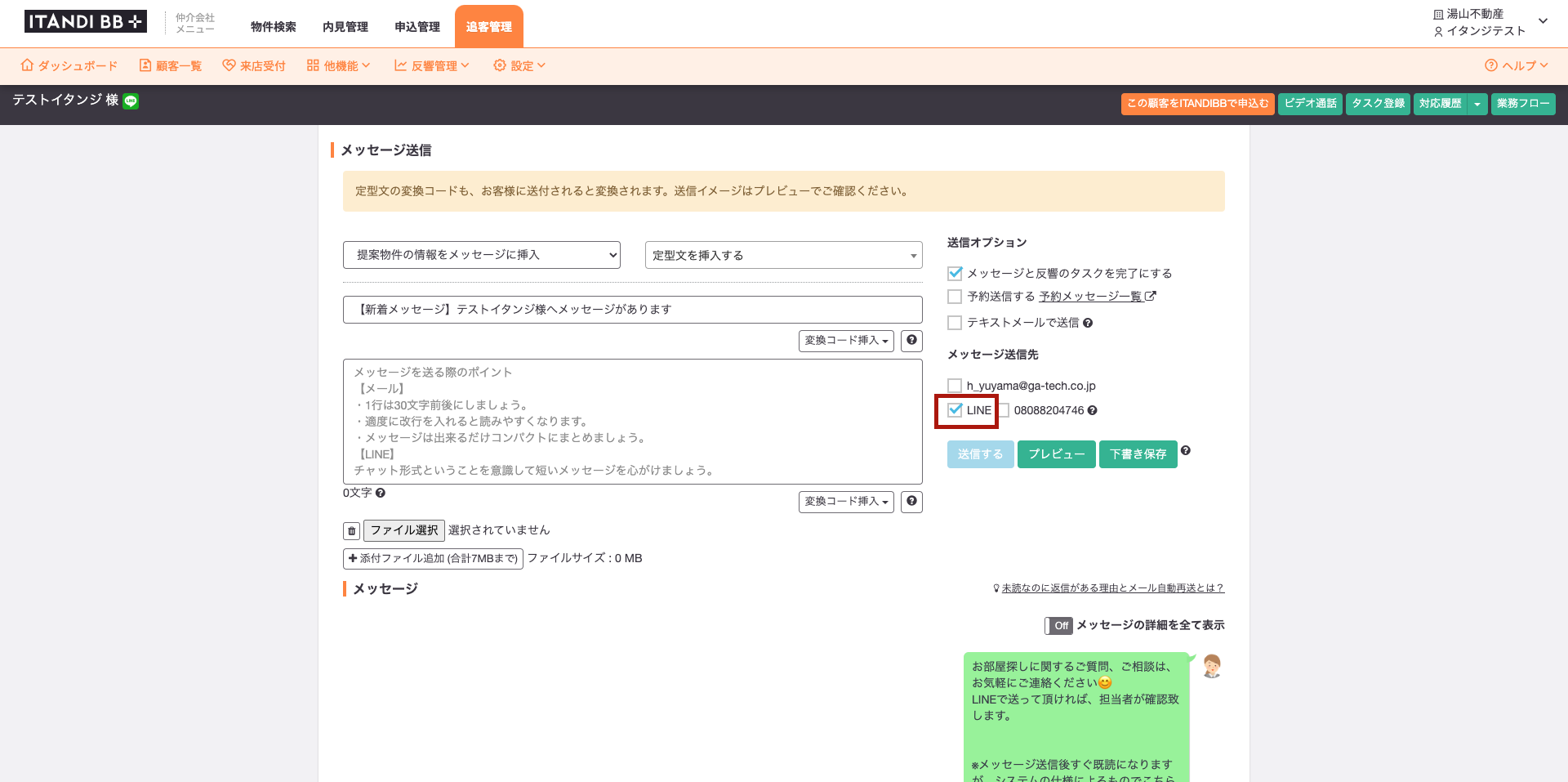
顧客がLINEを登録すると、顧客詳細画面のメッセージに、赤枠のような画面が表示されます。
顧客にメッセージを送信すると、チェックボックスを入れた方法で、メッセージが送信されます。
メールとLINEにチェックを入れて送信を行うと、2つ方法でメッセージが送信されます。
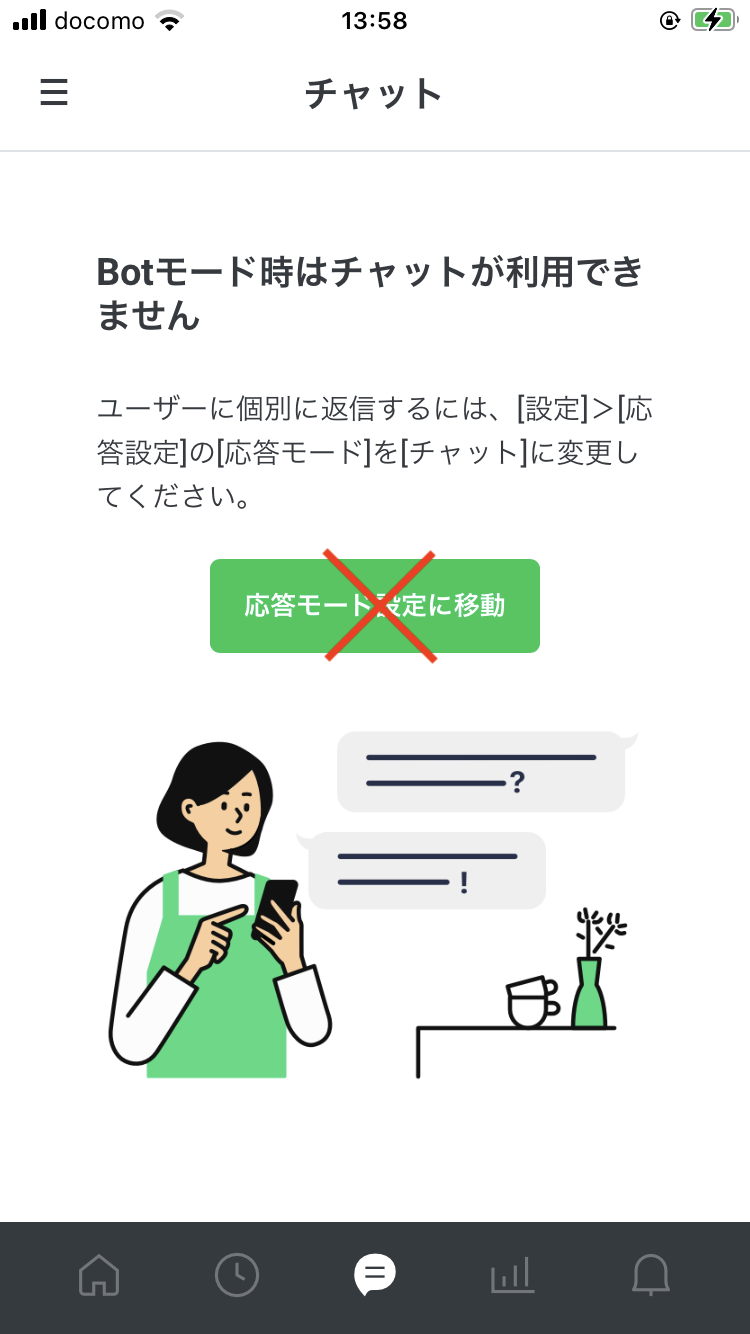
※LINE Official Accountアプリから返信を行うとノマドクラウドとの紐づきが解除されてしまいます!
返信は必ずPCのノマドクラウドまたはノマドクラウドのアプリからお願い致します。