06.未対応タスクの確認と行動履歴の把握
1.ダッシュボードでの未対応タスクの確認
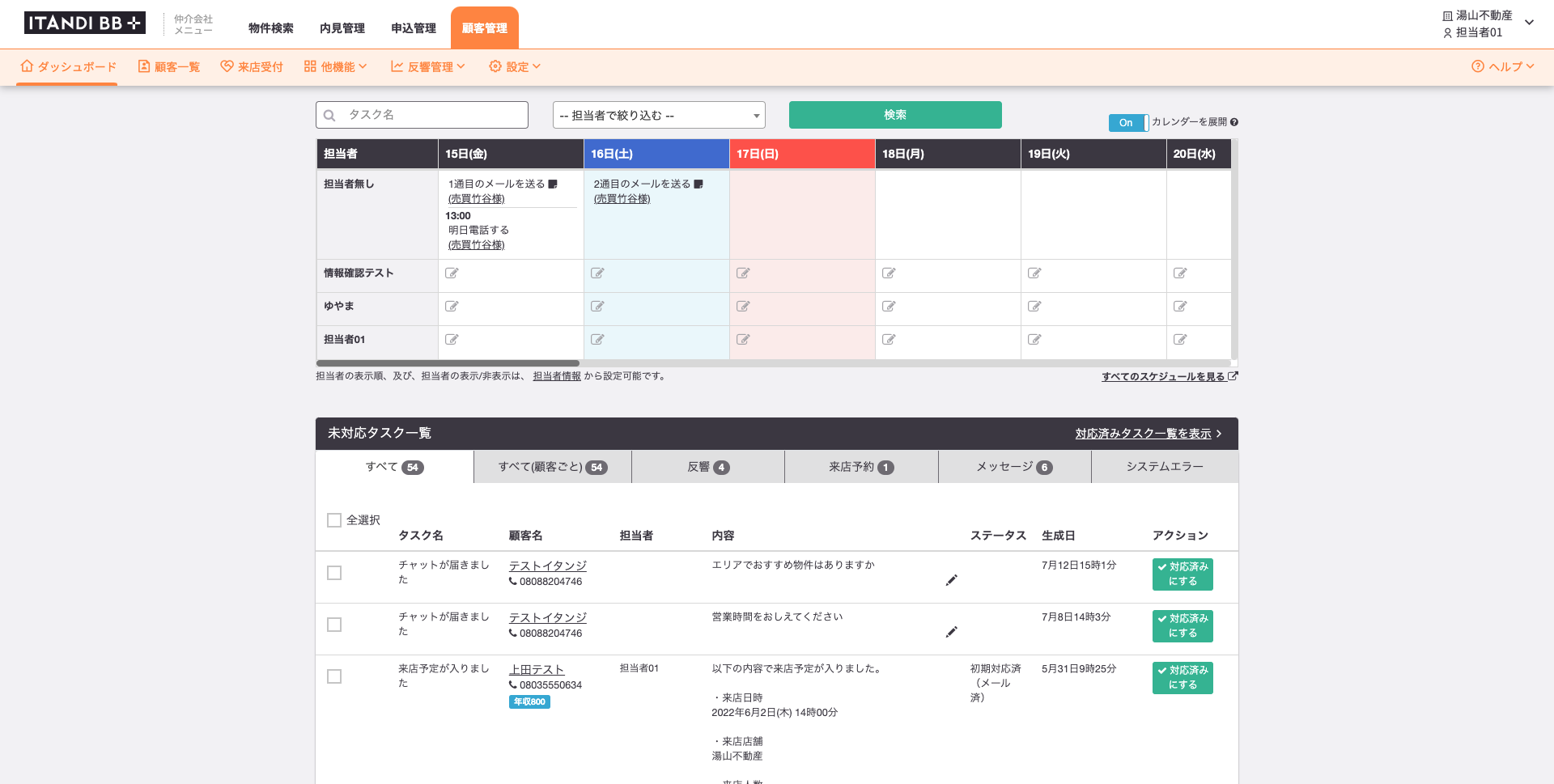
対応が必要な操作を顧客が実行した場合、「未対応タスク」としてダッシュボードで一覧に表示されます。
※ダッシュボードには全ての顧客の未対応タスクが表示されます。
■タスク発生例
・物件に関する問合せ
・来店予約/内見予約
・メッセージの受信 等
2.未対応タスク発生時のメール通知
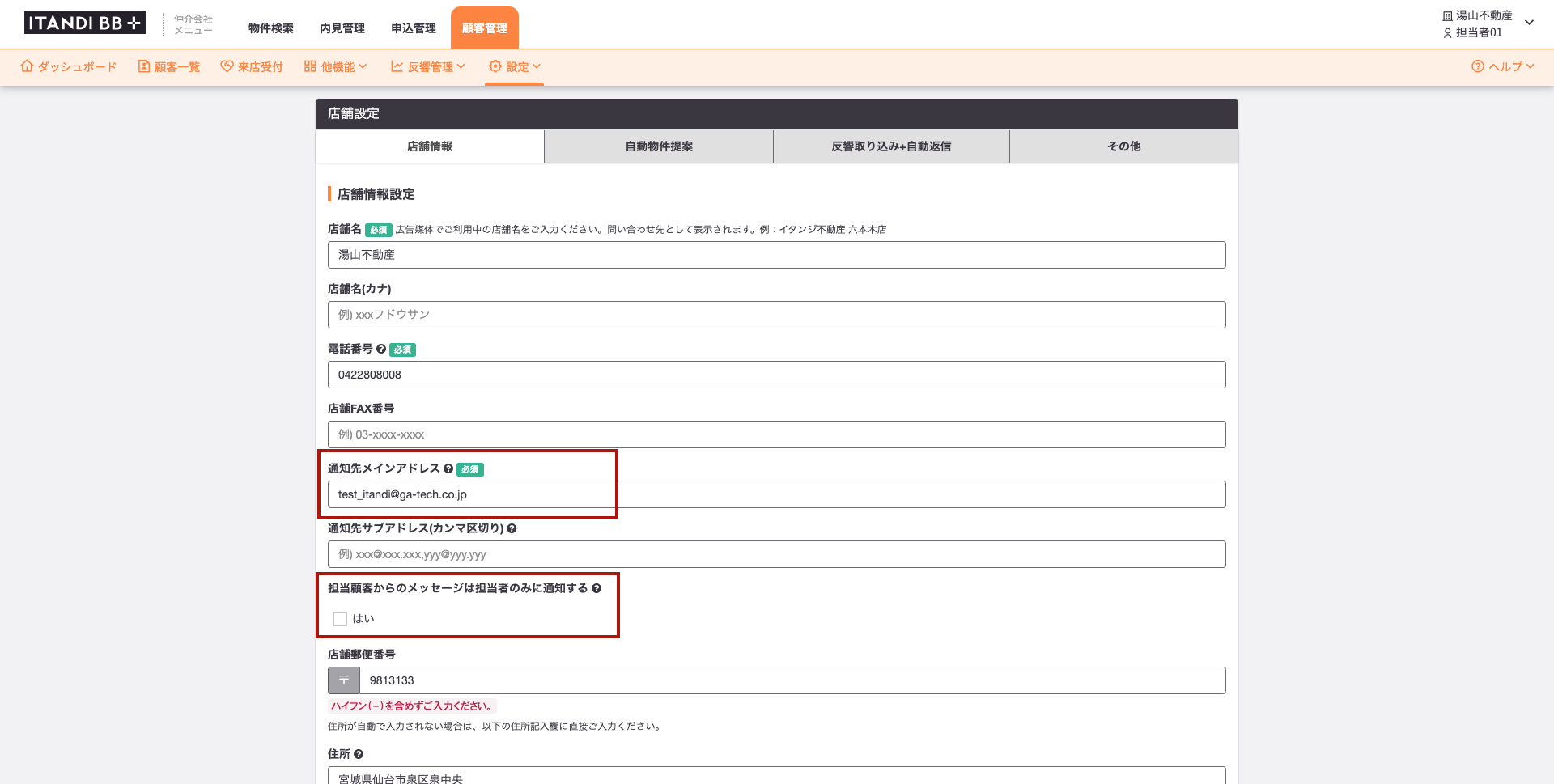
未対応タスク発生時、ダッシュボードによる確認の他に、メールによる通知も行えます。
メニューバー[設定] -> [店舗情報]内の以下記項目を設定することで通知メールが送信されます。
なお、「通知メールは担当者にのみ通知する」をONにすると、顧客に設定されている担当者にのみ、メールが送信されます。
・通知先メールアドレス
・通知メールは担当者にのみ送信する(※担当者のメールアドレスは担当者情報で設定できます)
3.顧客の問い合わせの確認
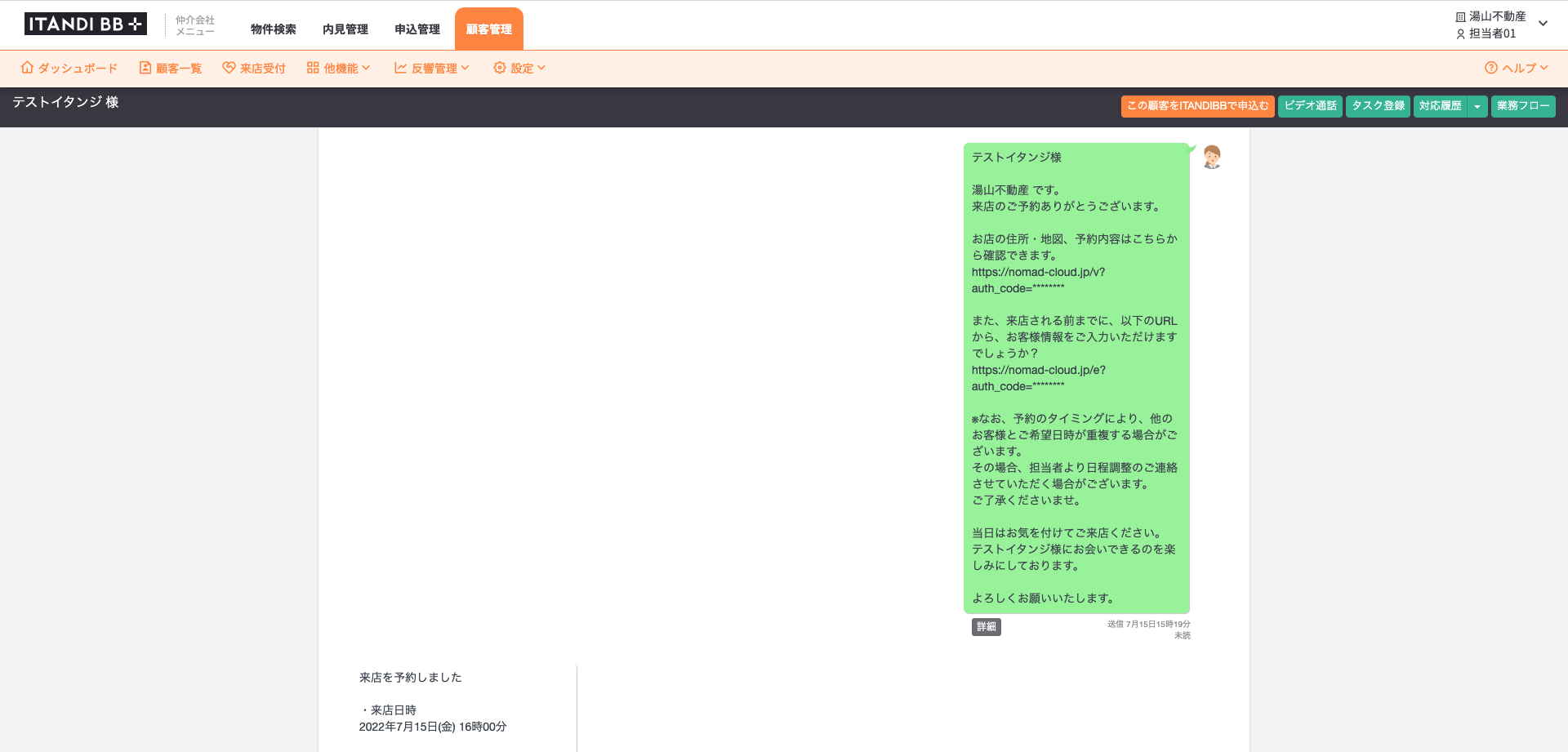
顧客が専用画面(マイページ)から来店や内見の申し込み等を行うと、顧客詳細画面にメッセージが表示されます。
4.顧客ごとの未対応タスクの確認
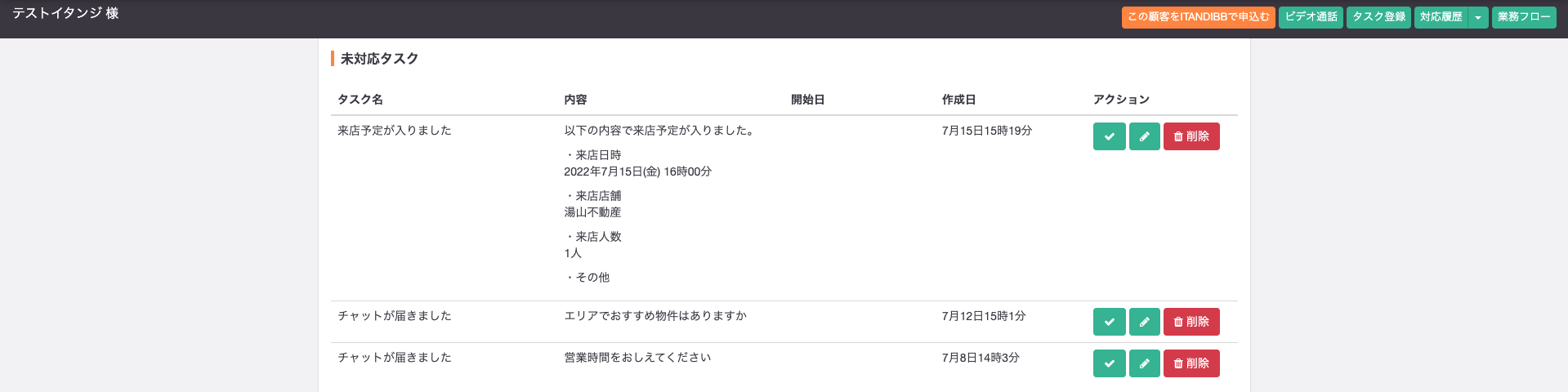
顧客ごとの未対応タスクは、顧客詳細画面内の「タスクと対応履歴」に表示されます。
この画面で未対応タスクを確認して、何が必要か確認して対応を行います。
対応が完了したら「✓」マークをクリックして対応済みとします。
内見予約や来店予約は空き状況を確認し、必要に応じて顧客に連絡します。
5.これまでの対応履歴の確認
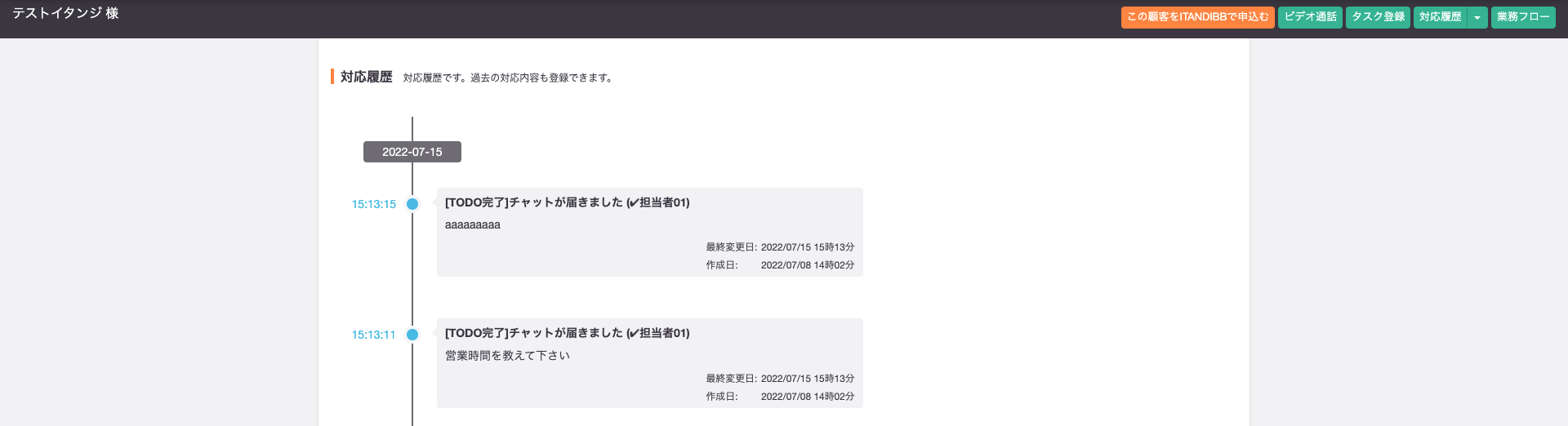
未対応タスク一覧の下の画面でこれまでの対応履歴が確認できます。
対応履歴は未対応タスクを対応したときに追記されます。
もし、電話対応やノマドクラウド以外での対応が発生した場合は、「対応履歴追加」ボタンで対応履歴を手動で追加することができます。
6.お気に入り/問合せ物件の確認
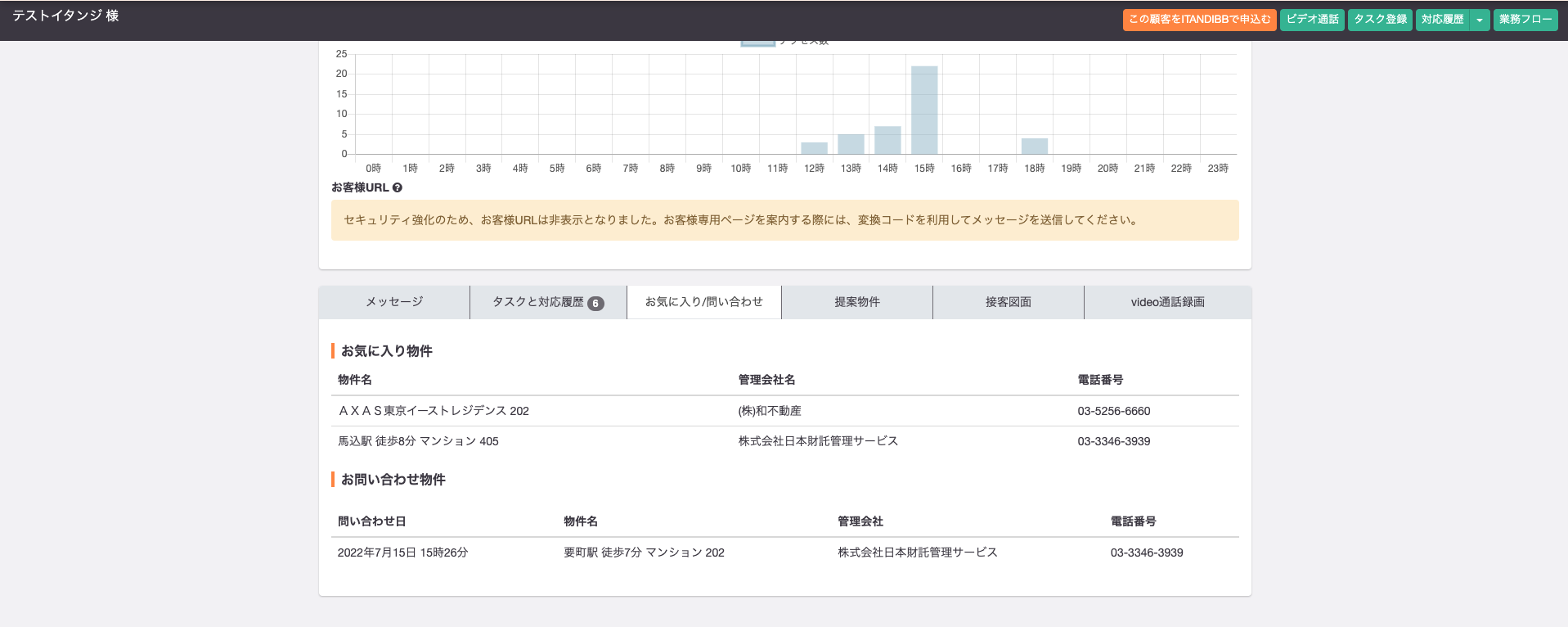
顧客詳細画面内の「お気に入り/問い合わせ」では、顧客がお気に入りに登録した物件や問い合わせた物件を確認できます。
当該項目を確認することで、顧客が好む物件がより詳しく把握できます。
7.これまでの提案物件の確認
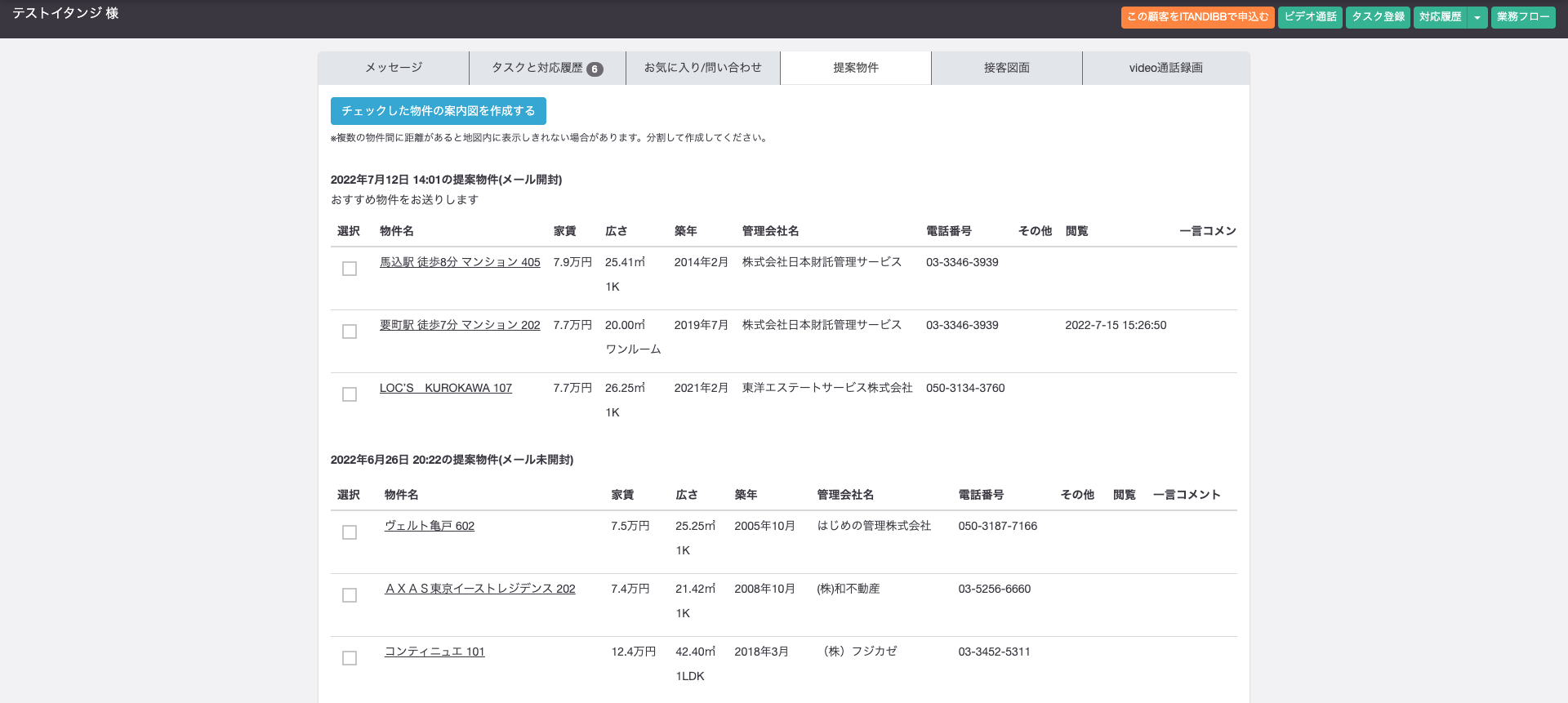
顧客詳細画面内の「提案物件」では、これまでに顧客に提案した物件が確認できます。
また、お客様専用ポータルより閲覧した物件は、「閲覧」の項目列に日付が入ります。
本項目を確認することで、顧客が好む物件がより詳しく把握できます
8.ノマドクラウドの利用時間帯の確認
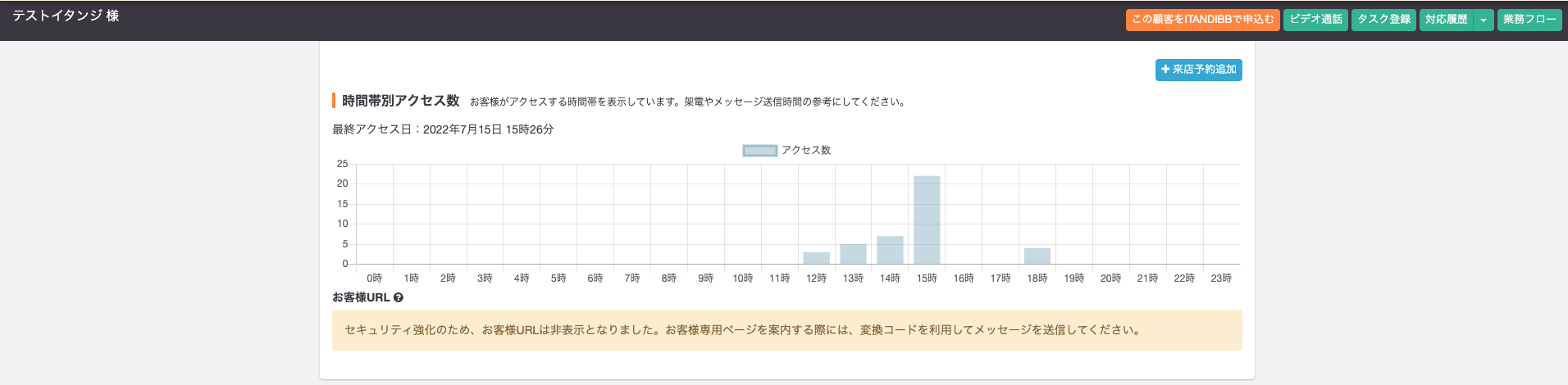
顧客詳細画面内の「時間帯別アクセス数」では、顧客がよく利用する時間帯を把握できます。
この時間を見計らって顧客に連絡を取ることで、効率良く顧客対応が可能となっております。
9.完了済みタスク一覧の確認
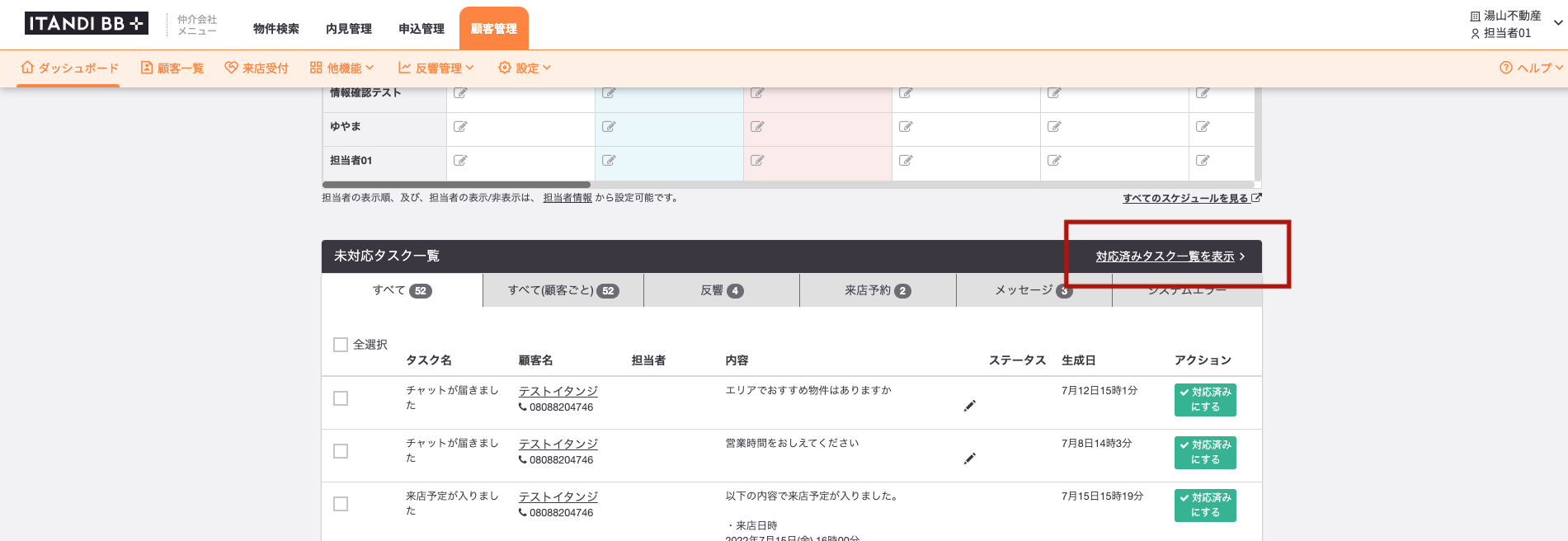
ダッシュボードにある、「対応済みタスク一覧を表示」の画面では、完了したタスク一覧を表示することができます。
顧客に対して行った対応などを店長やその他メンバーで確認することができます。