00.はじめに
基本的な初期設定を行い、従業員の方を顧客登録し、実際にノマドクラウドでやり取りをすることで店舗側、顧客側の表示のされ方が確認できます。
①初期設定
発行された各アカウントでログインを行い、アカウントごとに設定を行いましょう。
設定方法は下記リンクを参照ください。
リンク先では、特に重要な下記項目の設定方法について記載しています。
・店舗情報
・反響取込と自動返信
・担当者
・顧客ステータス
・来店予約設定
②新規顧客登録
従業員の方を顧客として登録します。
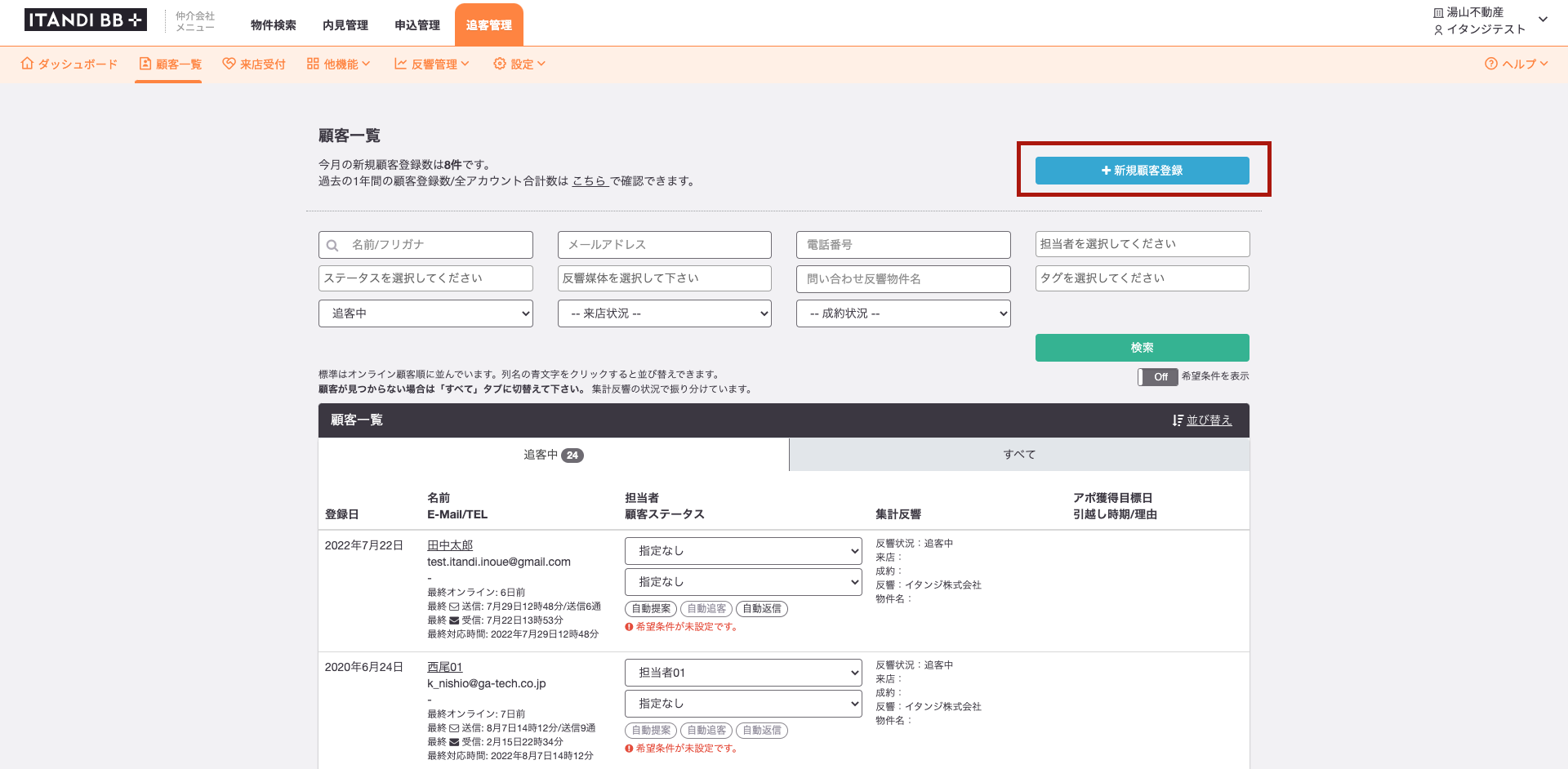
メニューの「顧客一覧」をクリックし、右側の「+新規顧客登録」をクリックします。
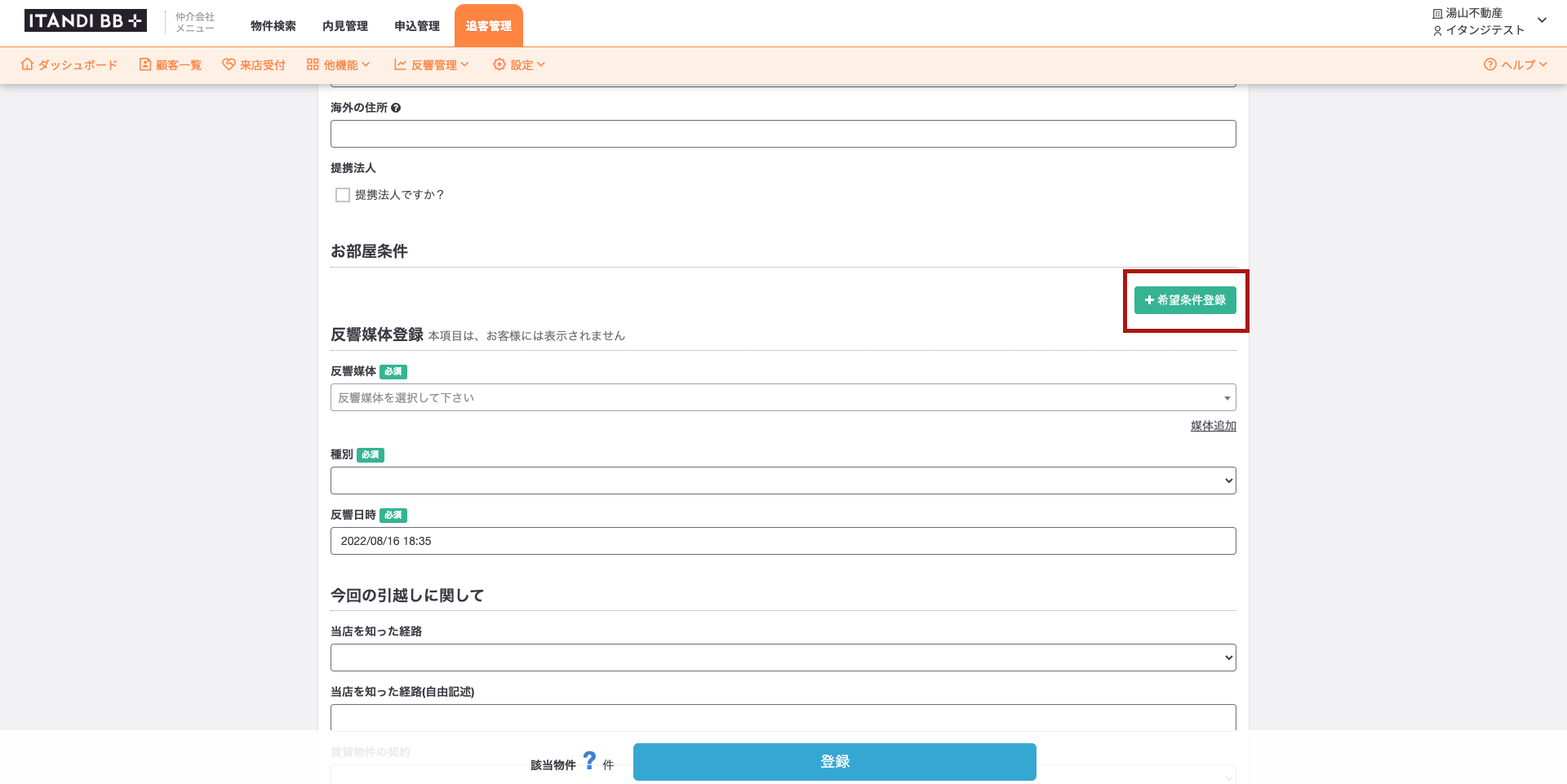
任意の顧客情報を入力します。
「+希望条件登録」から家探しの詳細条件を登録できます。
こちらが設定されていないと、物件提案ができないので任意の条件を入れてください。
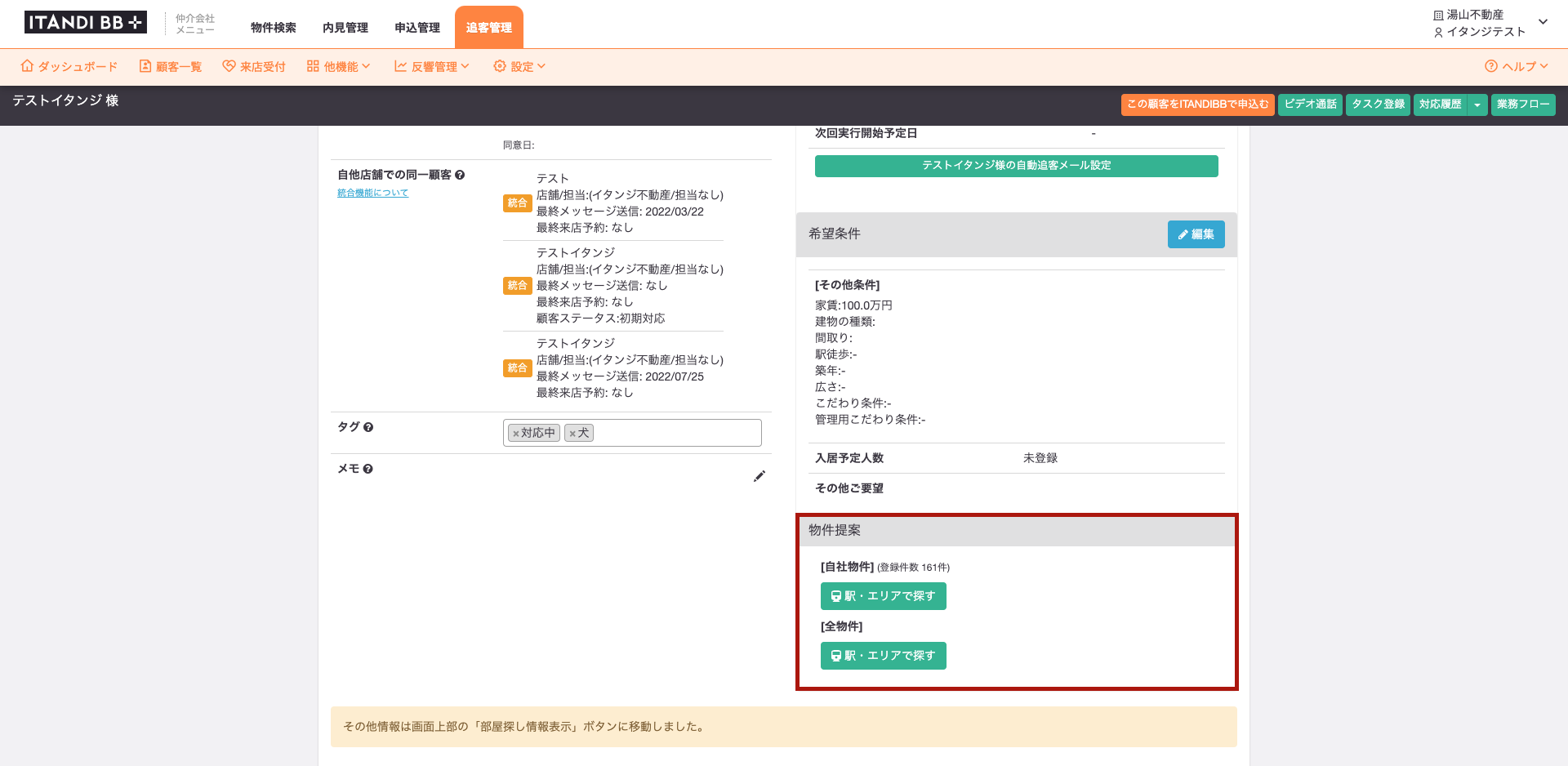
「登録」押すと、顧客のページが作られます。
本画面には、上記メニューの[顧客一覧] から当該顧客を選択することで移動できます。
右下の物件提案ボタンが表示されている場合、物件の提案が可能です。
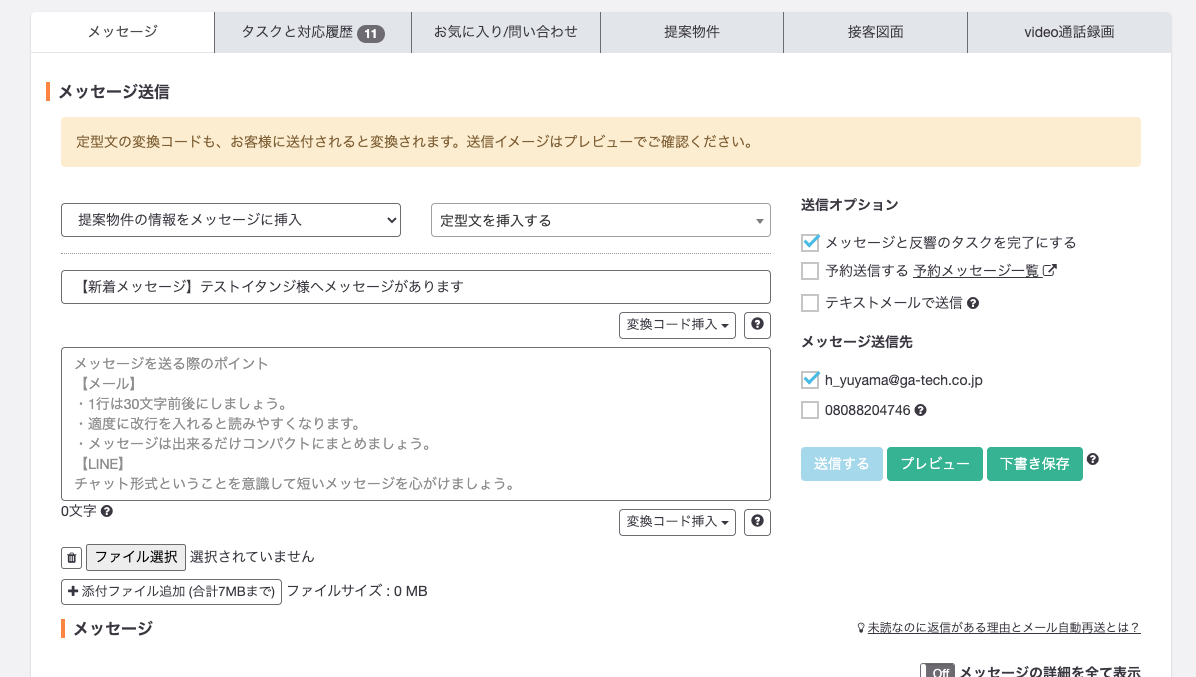
ここからメッセージを送信すると、登録されたメールアドレスに通知メールが送信されます。
試しに何かメッセージを送信しましょう。
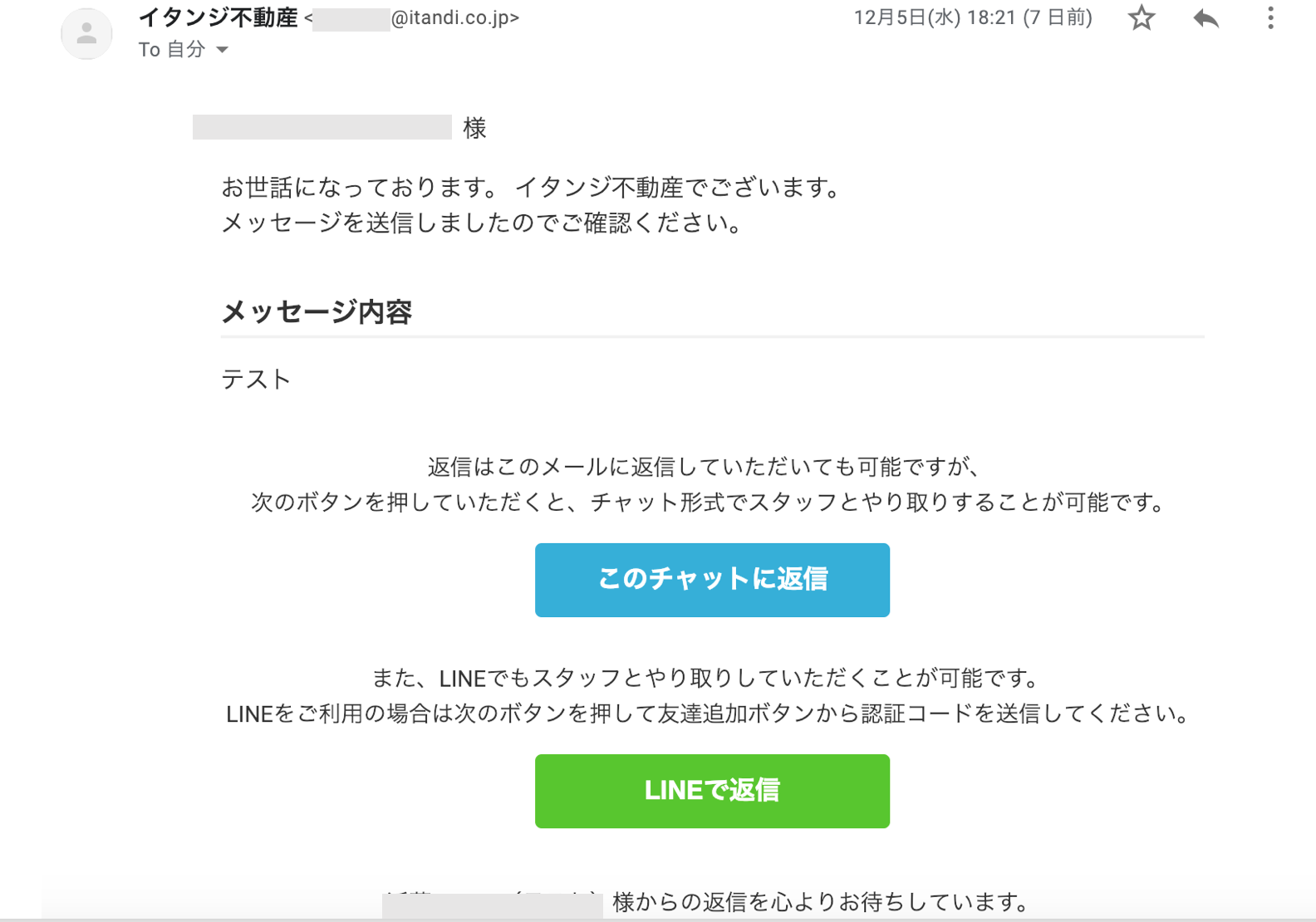
顧客のメールには、以下のように通知メールが届きます。
※こちらの画像はgmailの画面になります。
青い四角で囲われている「このチャットに返信」をクリックすると、顧客側のノマドクラウドが展開します。
緑の四角で囲われている「LINEで返信」をクリックすると、顧客のLINEに認証コードが発行されます。
入力後、顧客のLINEと連携が始まります。
※LINE機能はLINEオプションをご契約のお客様のみ表示されます。
「このチャットに返信」をクリックすると、顧客側ではこのように表示されます。
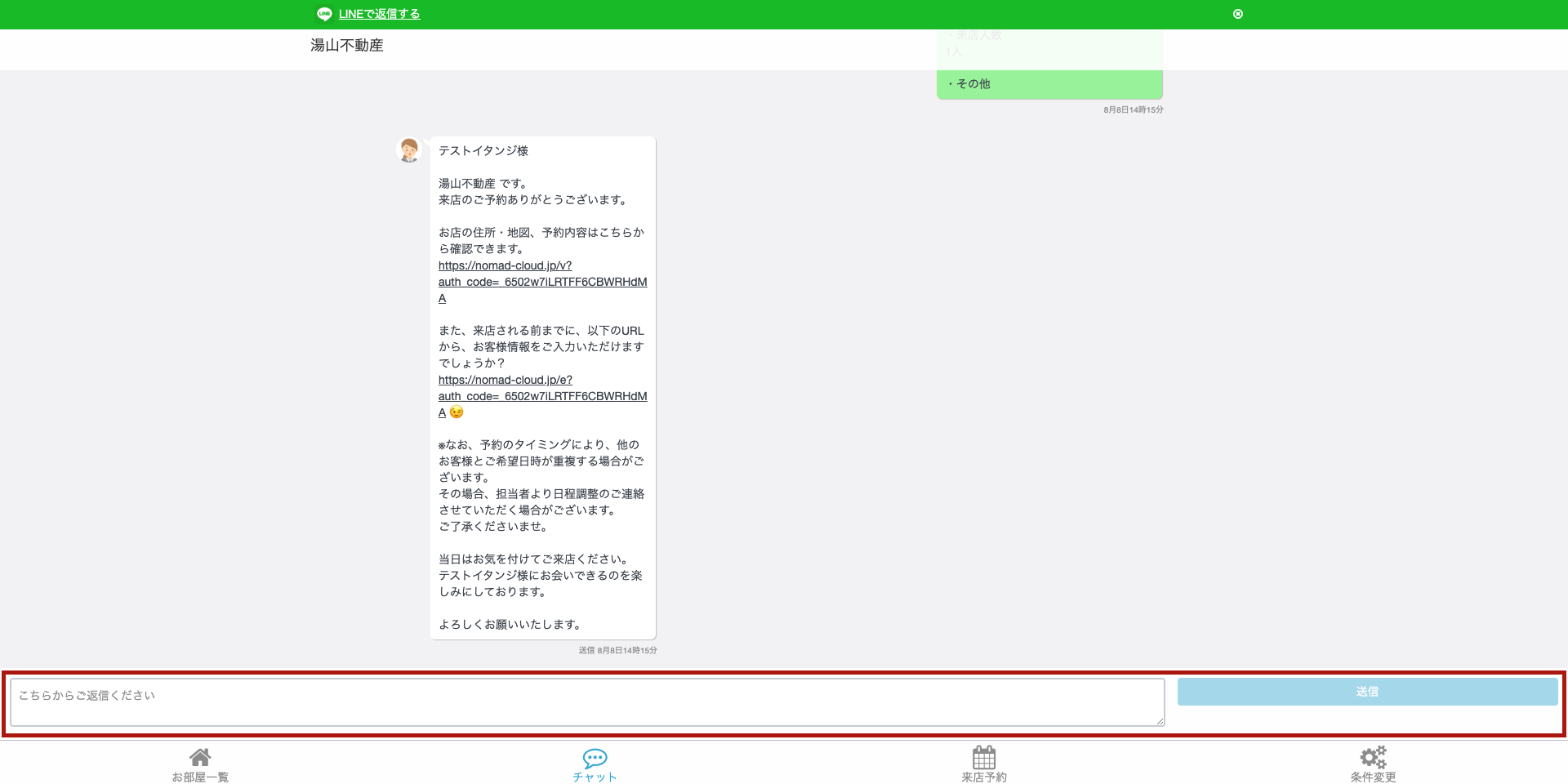
赤で囲った部分から、顧客は店舗へメッセージを送ることができます。
メニュー説明
・お部屋一覧…今まで店舗から提案された物件を確認できます。
・メッセージ…メッセージの送信。これまでのやり取りを確認できます。
・来店予約…店舗で来店予約カレンダーがONになっている場合、来店予約ができます。
・条件変更…お部屋探しの条件を変更できます。
AIチャットオプションに加入し、AIチャット設定が有効になっている場合。
特定のメッセージを送ると、自動返信されます。お試しください。
<例>
・仲介手数料について
・【物件提案できている場合】任意の物件の設備について
AIが返信しない場合、下記をご確認下さい
・顧客のマイページ
完全自動返信ONにチェックがついているか。
・設定>AIチャット設定
自動返信がONになっているか。
③AIチャットについて
AIチャットの設定やカスタマイズについて、下記リンクからご確認いただけます。
運用開始までに必ずご設定ください。